كيفية تكامل بوابة الدفع PhonePe مع نظام نقاط البيع PosBytz
دليل خطوة بخطوة لربط بوابة الدفع PhonePe مع نظام نقاط البيع PosBytz. تعرّف على البيانات المطلوبة وكيف تبدأ بقبول مدفوعات UPI عبر رمز QR عند الدفع.
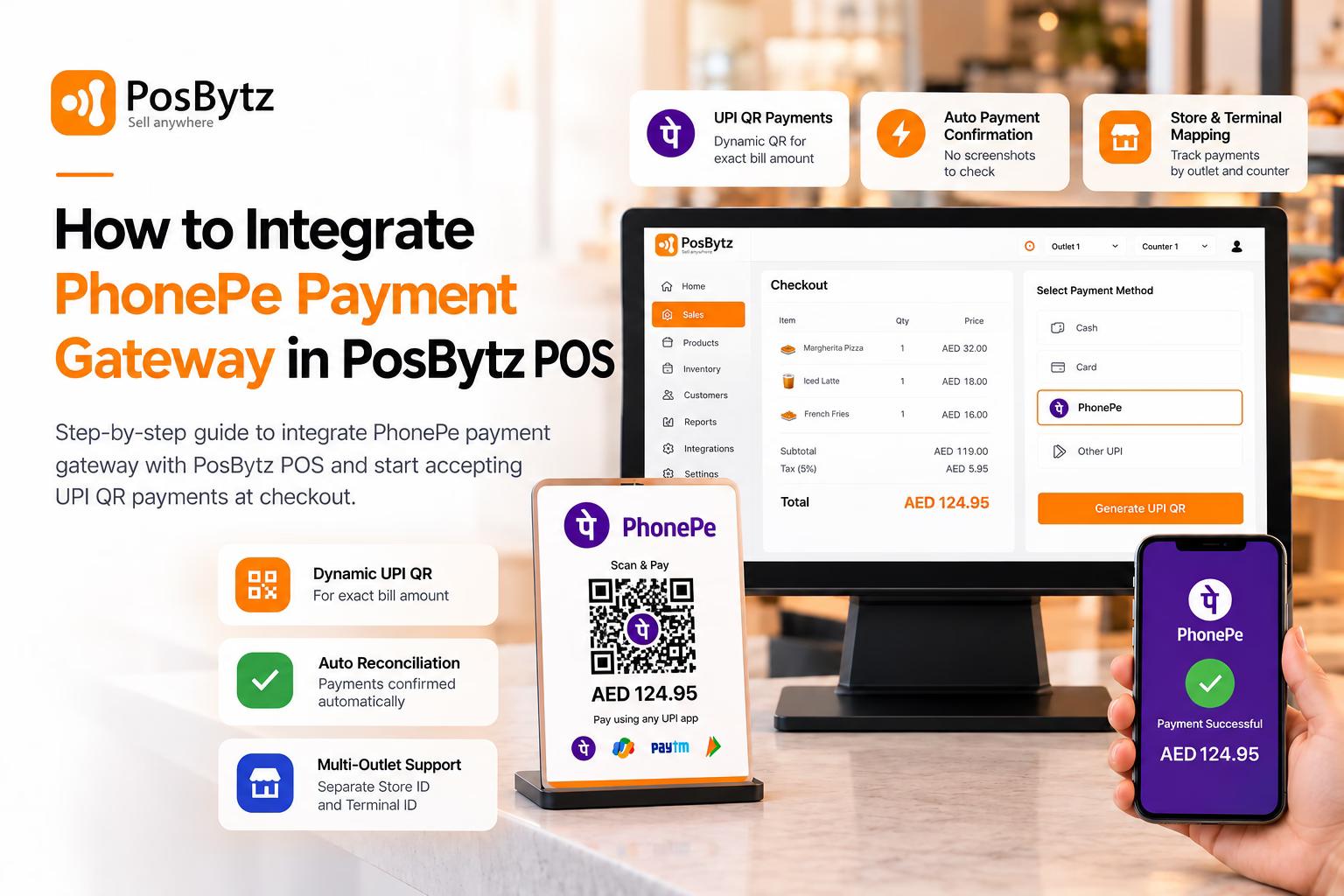


يُستخدم نظام UPI اليوم كأكثر وسائل الدفع تفضيلًا في المتاجر والمقاهي والمطاعم في الهند. وبفضل تكامل PhonePe مع PosBytz، يستطيع الكاشير إنشاء رمز QR ديناميكي لنظام UPI بقيمة الفاتورة بالضبط. يمسح العميل الرمز بأي تطبيق UPI، ويُؤكَّد الدفع تلقائيًا دون الحاجة إلى التحقق من لقطات الشاشة.
الإعداد بسيط وسريع: تحصل على بيانات اعتماد التاجر من PhonePe، ثم تُدخلها في PosBytz Studio، وتصبح جاهزًا لقبول المدفوعات. يغطي هذا الدليل كل ما تحتاجه لإتمام تكامل بوابة الدفع PhonePe.
ما تحتاجه قبل البدء
جهّز ما يلي قبل ربط بوابة الدفع PhonePe مع PosBytz:
- حساب تاجر مسجّل لدى PhonePe
- صلاحية مسؤول (Admin) في PosBytz Studio عبر الرابط studio.posbytz.com
- بيانات اعتماد التاجر لدى PhonePe، وهي:
مفتاح API (API Key): المفتاح الذي يخوّل PosBytz إرسال طلبات الدفع إلى PhonePe.
معرّف التاجر (Merchant ID): المعرّف الفريد الخاص بك لدى PhonePe.
اسم العرض للتاجر (Merchant Display Name): اسم نشاطك التجاري الذي يظهر للعميل أثناء الدفع.
مفتاح التشفير (Salt Key): مفتاح أمان يُستخدم للتحقق من كل طلب دفع.
فهرس مفتاح التشفير (Salt Index): رقم الفهرس المرتبط بمفتاح التشفير (Salt Key).
معرّف المتجر (Store ID): المعرّف الذي تمنحه PhonePe لفرعك.
اسم المتجر (Store Name): اسم الفرع المرتبط بمعرّف المتجر.
معرّف الجهاز الطرفي (Terminal ID): المعرّف الخاص بكل نقطة فوترة محددة داخل فرعك.
الخطوة 1: احصل على بيانات اعتماد التاجر من PhonePe
تُزوّدك PhonePe بهذه البيانات بعد اكتمال تسجيلك كتاجر. للحصول عليها:
- أكمل إجراءات تسجيل التاجر لدى PhonePe Business.
- تواصل مع فريق الأعمال أو المبيعات في PhonePe واطلب بيانات اعتماد بوابة الدفع الخاصة بمدفوعات نقاط البيع داخل المتجر.
- اطلب معرّف المتجر (Store ID) ومعرّف الجهاز الطرفي (Terminal ID) لكل فرع ولكل نقطة فوترة ترغب في قبول المدفوعات عندها.
نصيحة: إذا كنت تدير أكثر من فرع أو نقطة فوترة، فأعدّ قائمة بسيطة تربط كل معرّف متجر ومعرّف جهاز طرفي بالموقع الصحيح. هذا يمنع تسجيل المدفوعات على متجر خاطئ.
الخطوة 2: سجّل الدخول إلى PosBytz Studio
افتح studio.posbytz.com في المتصفح، ثم سجّل الدخول بحساب المسؤول الخاص بك.
الخطوة 3: افتح صفحة تكاملات الدفع
من القائمة الرئيسية، انتقل إلى التكاملات (Integrations) ثم اختر تكاملات الدفع (Payment Integrations). ستظهر لك قائمة بمزوّدي الدفع المتاحين لحسابك.
الخطوة 4: اختر PhonePe وأدخل بياناتك
اختر PhonePe من قائمة مزوّدي الدفع.
أدخل كل حقل تمامًا كما زوّدتك به PhonePe:
- مفتاح API (API Key)
- معرّف التاجر (Merchant ID)
- اسم العرض للتاجر (Merchant Display Name)
- مفتاح التشفير (Salt Key)
- فهرس مفتاح التشفير (Salt Index)
- معرّف المتجر (Store ID)
- اسم المتجر (Store Name)
- معرّف الجهاز الطرفي (Terminal ID)
ثم احفظ البيانات.
هذا كل شيء! اكتمل تكامل PhonePe، وأصبحت PhonePe جاهزة للاستخدام كخيار دفع عند الدفع في نقطة البيع.
كيف تتم المدفوعات بعد الإعداد
بعد تفعيل تكامل بوابة الدفع PhonePe، تتم عملية الدفع عند الكاشير كما يلي:
- يضيف الكاشير الأصناف إلى السلة ويختار PhonePe عند إتمام الدفع.
- يُنشئ PosBytz رمز QR ديناميكيًا لنظام UPI تكون قيمة الفاتورة مُدخلة فيه مسبقًا.
- يمسح العميل الرمز باستخدام PhonePe أو Google Pay أو Paytm أو أي تطبيق UPI آخر.
- تؤكد PhonePe عملية الدفع، وتُسجَّل الفاتورة كمدفوعة تلقائيًا.
تُسجَّل كل عملية دفع مع معرّف المتجر (Store ID) ومعرّف الجهاز الطرفي (Terminal ID)، لتعرف دائمًا أي فرع وأي نقطة فوترة حصّلت المبلغ.
حل المشكلات الشائعة أثناء الإعداد
فشل الاتصال بعد حفظ البيانات.
تحقق من كل حقل بحثًا عن مسافات زائدة أو أحرف ناقصة. إن مفتاح التشفير (Salt Key) ومفتاح API طويلان، لذا انسخهما والصقهما بدلًا من كتابتهما يدويًا.
رفض PhonePe لطلبات الدفع.
تأكد من أن فهرس مفتاح التشفير (Salt Index) يطابق مفتاح التشفير (Salt Key) الذي زوّدتك به PhonePe. عدم التطابق بين هاتين القيمتين من أكثر أسباب فشل الطلبات شيوعًا.
ظهور المدفوعات تحت متجر أو نقطة فوترة خاطئة.
راجع معرّف المتجر (Store ID) واسم المتجر (Store Name) ومعرّف الجهاز الطرفي (Terminal ID) المُدخلة لكل موقع. يجب أن تستخدم كل نقطة فوترة معرّف جهاز طرفي خاصًا بها.
لا تصل أي مدفوعات فعلية.
توفّر PhonePe بيانات اعتماد منفصلة للاختبار وأخرى للتشغيل الفعلي. تأكد مع فريق PhonePe من أنك حصلت على بيانات اعتماد بيئة الإنتاج (Production) وليس بيانات الاختبار.
الأسئلة الشائعة
كم يستغرق تكامل PhonePe في PosBytz؟
بعد حصولك على بيانات الاعتماد من PhonePe، يستغرق إدخالها في PosBytz Studio بضع دقائق فقط. أما تسجيل التاجر لدى PhonePe فقد يستغرق وقتًا أطول بحسب إجراءات التحقق.
هل أحتاج إلى معرفة تقنية لربط بوابة الدفع PhonePe؟
لا. يكفي نسخ بيانات الاعتماد التي زوّدتك بها PhonePe ولصقها في PosBytz Studio. لا حاجة إلى برمجة أو دعم من مطوّر.
هل يمكن للعملاء الدفع بتطبيقات أخرى غير PhonePe؟
نعم. رمز QR الديناميكي مُفعَّل لنظام UPI، لذا يستطيع العملاء الدفع بأي تطبيق UPI، بما في ذلك PhonePe وGoogle Pay وPaytm وBHIM.
هل أحتاج إلى معرّف جهاز طرفي (Terminal ID) مستقل لكل نقطة فوترة؟
نعم. ينبغي أن تمتلك كل نقطة فوترة معرّف جهاز طرفي خاصًا بها، حتى يتمكن PosBytz من تتبع المدفوعات بدقة حسب المتجر ونقطة الفوترة.
من يقوم بتسوية أموال مدفوعات PhonePe؟
تقوم PhonePe بتحويل الأموال مباشرةً إلى حسابك المصرفي المسجّل وفقًا لاتفاقية التاجر الخاصة بك. يكتفي PosBytz بتسجيل العملية ولا يحتفظ بأموالك أبدًا.
ابدأ بقبول مدفوعات PhonePe اليوم
يساعدك تكامل PhonePe على تقليص طوابير الفوترة، وإيقاف التحقق من لقطات الشاشة، ومطابقة كل دفعة UPI مع فاتورتها. اربط حساب التاجر الخاص بك في PhonePe داخل PosBytz Studio وابدأ بقبول مدفوعات UPI عند كل نقطة فوترة. ابدأ تجربتك المجانية
عن الكاتب

سارفانا دامودارام
المؤسس المشارك والرئيس التنفيذي، PosBytz
سارفانا دامودارام هو المؤسس المشارك والرئيس التنفيذي لشركة PosBytz، وهي منصة سحابية تجمع بين نقاط البيع وERP ومصممة لقطاع الأغذية والمشروبات والتجزئة منذ عام 2018. يركز على التجارة الموحدة وإدارة المخزون وتشغيل الفروع المتعددة، وقد ساعد أكثر من 5,000 تاجر في أكثر من 25 دولة على الاستغناء عن الأدوات المتفرقة وإدارة العمليات والفوترة والمخزون والمطبخ والمحاسبة من خلال منصة واحدة.